U盘凭借小巧便携、存储灵活的优势,成为大家传输和备份资料的常用工具,但不少人都遇到过U盘资料突然消失的情况,无论是工作文档、学习资料,还是珍贵的照片视频,一旦丢失都可能造成不小的麻烦。那么U盘资料突然消失如何找回呢?其实只要找对原因和方法,大部分U盘消失的资料都有机会找回。本文就为大家详细拆解U盘资料突然消失的原因,分享多种实用的恢复方法及操作步骤,同时附上预防U盘资料丢失的关键措施,帮你全方位守护U盘数据安全。

一、U盘资料突然消失的5个核心原因
想要高效找回U盘突然消失的资料,首先要明确U盘资料丢失的根源。不同原因导致的U盘资料丢失,对应的恢复思路和成功率也不同。经过总结,U盘资料突然消失主要源于以下5类情况,建议先对号入座排查:
1、逻辑错误:最常见,多因未安全弹出、电脑断电等导致文件系统紊乱,资料仍在U盘但电脑无法识别,表现为U盘空白但占用空间正常。
2、误操作:人为操作导致误删U盘资料文件、误格式化U盘。快速格式化仍有恢复可能,完全格式化恢复难度极大。
3、病毒或恶意软件攻击:插入公共电脑易感染,病毒可能会隐藏或篡U盘资料,让用户误以为资料丢失,还可能扩散感染。
4、盘符冲突或分配错误:多设备同时连接导致U盘盘符分配错误,电脑无法识别路径,资料未丢失,解决盘符问题即可查看。
5、U盘硬件故障:长期使用、摔落、进水等导致存储芯片、接口等损坏,伴随U盘无法识别、电脑蓝屏等异常,恢复难度高。
二、U盘消失资料恢复的5种有效方法
针对不同原因导致的资料丢失,我们按“从简单到复杂、从免费到付费”的优先级,整理了5种实用恢复方法。建议先尝试前3种免费方法,若无效再使用专业恢复工具,硬件故障则需联系专业机构。
方法1:排查文件隐藏问题
如果怀疑资料被病毒隐藏或误操作隐藏,可先通过电脑设置显示隐藏文件,步骤如下(以Windows 10系统为例):
1.将U盘插入电脑,确保电脑能识别U盘(显示U盘盘符);
2.打开“此电脑”,找到U盘对应的盘符,右键点击U盘图标,选择“属性”;
3.在弹出的属性窗口中,切换到“常规”选项卡,点击“高级”按钮;
4.在高级属性窗口中,取消勾选“隐藏”选项,点击“确定”;若文件被病毒隐藏,还可尝试勾选“显示隐藏的文件、文件夹和驱动器”(路径:控制面板→文件夹选项→查看);
5.返回U盘盘符,查看是否能找到消失的资料。若找到,建议先将资料复制到电脑本地,再对U盘进行病毒查杀。
提示:若显示隐藏文件后仍未找到,可尝试在U盘根目录下输入命令恢复(适用于病毒隐藏文件):打开“运行”(Win+R),输入“cmd”打开命令提示符,输入U盘盘符(如“G:”)并回车,再输入“attrib -s -h -r /s /d *.*”(注意空格),回车后等待命令执行完成,再查看U盘文件。
方法2:修复U盘文件系统
若确定是文件系统故障导致的资料消失,可通过电脑自带的工具修复U盘,步骤如下:
1.插入U盘,打开“此电脑”,找到U盘盘符,右键点击选择“属性”;
2.切换到“工具”选项卡,在“错误检查”栏目中点击“检查”;
3.系统会开始扫描U盘错误,若发现错误,点击“修复驱动器”,等待修复完成;
4.修复完成后,重新打开U盘,查看资料是否恢复。
注意:修复过程中可能会自动修复损坏的文件,若资料重要,建议先尝试备份(若能识别),再进行修复。
方法3:通过CMD命令恢复
如果是近期误删或误格式化导致U盘资料丢失,可以通过CMD命令尝试找回U盘上丢失的资料,若未恢复,说明数据可能已被部分覆盖,需使用专业恢复工具。
1.按下Win+R键,输入“cmd”,以管理员身份运行命令提示符;
2.在命令行中输入“chkdsk 盘符:/f”(如U盘盘符为G盘,输入“chkdsk G:/f”),按下回车键;
系统将开始检查并修复U盘文件系统错误,等待过程完成(若提示“是否将丢失的簇转换为文件”,输入“Y”并回车);
3.修复完成后,输入“attrib -h -r -s /s /d 盘符:*.*”(如“attrib -h -r -s /s /d G:*.*”),回车执行;
4.命令执行完成后,打开U盘盘符,查看是否恢复丢失的文件。
方法4:使用专业数据恢复软件
若以上几种方法均无效,说明U盘资料丢失的情况相对复杂,比如删除或格式化后无法通过历史记录找回,此时建议使用专业的数据恢复软件。这里重点推荐易我数据恢复软件(EaseUS Data Recovery Wizard),该软件支持U盘、硬盘、内存卡等多种存储设备的数据恢复,对于U盘因删除、格式化、分区raw、文件系统损坏、部分病毒感染等原因丢失的数据,能够轻松恢复,软件操作简单,对新手友好,且恢复成功率较高,恢复U盘丢失资料的具体操作步骤如下:
步骤1.前往易我数据恢复官网免费下载并安装易我数据恢复软件(EaseUS Data Recovery Wizard)。注意不要将软件下载安装到文件数据所在的磁盘,避免覆盖数据。
步骤2.打开运行易我数据恢复(EaseUS Data Recovery Wizard)软件,并插入U盘到电脑,我们可以在软件界面看到“外置盘”,选择外置盘里的U盘盘符,点击“查找丢失的数据”,软件开始进行扫描查找。

步骤3.等待扫描完成,点击“立即去恢复”,可勾选部分文件进行“恢复”,或直接“恢复全部”,选择保存位置进行保存,切记不要保存到U盘,避免数据被覆盖。

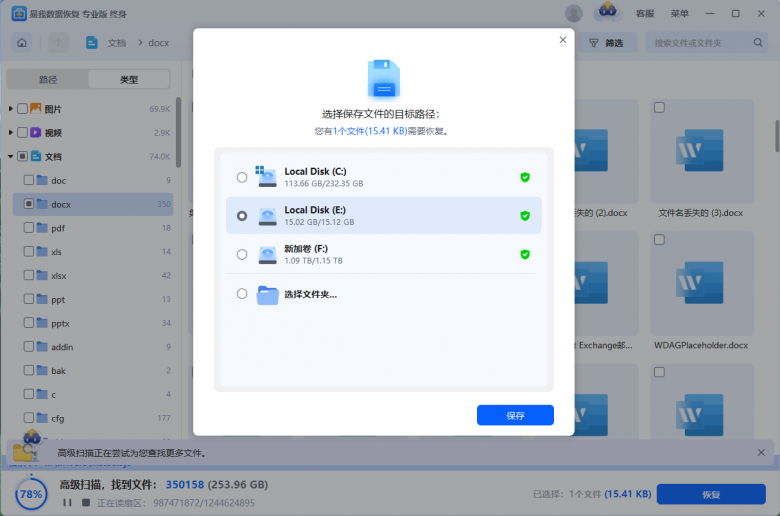
步骤4.等待恢复完成,点击“查看已恢复文件”进行查看,以确认是自己需要恢复的U盘文件。(如果在操作过程中有不懂的地方,可点击上方“客服”寻求免费帮助)

方法5:联系专业数据恢复机构
若U盘出现硬件故障(如无法识别、插入后报错、摔落进水后损坏),普通软件无法恢复资料,此时需要联系专业的数据恢复机构。这类机构拥有专业的设备和技术,可拆解U盘、修复存储芯片或电路板,从而提取里面的资料。但需要注意的是,专业数据恢复费用较高),且并非所有硬件故障都能100%恢复,建议选择正规、口碑好的机构,并提前确认恢复成功率和费用。
三、预防U盘资料丢失的5个措施
事后恢复不如事前预防。结合资料丢失原因,分享5个核心预防措施,轻松守护U盘数据安全:
1、养成“安全弹出”的习惯:使用完毕后,通过电脑“安全弹出”功能移除U盘,避免直接拔插或电脑突然断电。
2、定期备份U盘资料:重要资料不单独存U盘,定期备份到电脑本地、外接硬盘或云存储,做到双重保障。
3、做好病毒防护:电脑安装正规杀毒软件并更新病毒库,插入U盘先查杀病毒,避免使用公共电脑插U盘。
4、正确使用U盘:避免U盘摔落、进水、高温暴晒,插拔动作轻柔,不长期插在电脑上,以防U盘出现硬件损坏。
5、选择优质U盘:选择金士顿、闪迪等正规品牌,拒绝三无产品,保证存储质量。
四、文章总结
U盘资料突然消失如何找回?当U盘资料以外丢失后,应该先排查原因,按照本文介绍的方法,大部分情况下都能找回U盘资料,当然最稳妥的方式还是提前做好备份和防护措施,从根源上避免资料丢失。最后提醒大家,U盘资料消失后,若想提高恢复成功率,一定要避免以下3个错误操作:一是不要向U盘内写入新的文件(新文件会覆盖原始数据,导致恢复难度增加甚至无法恢复);二是不要反复拔插U盘或尝试多次格式化,可能加重文件系统损坏;三是不要使用不明来源的恢复软件,部分软件可能携带病毒,或导致资料二次损坏。如果遇到复杂的资料恢复问题,建议及时使用专业恢复软件或联系专业机构,避免因操作不当造成不可挽回的损失。
免责声明:市场有风险,选择需谨慎!此文仅供参考,不作买卖依据。